

2026.01.09
【初心者向け】スマートフォン講座を開催しました
nodoca コミュニティイベント
2025年11月19日(水)、12月10日(水)開催
【初心者向け】スマートフォン講座 レポート
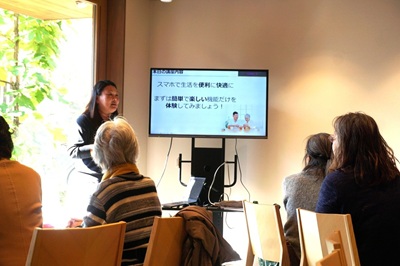
2025年11月19日(水)、12月10日(水)の二日間、ソフトバンク・スマホアドバイザー®による「スマートフォン講座」を開催しました。
総務省の「令和5年版情報通信白書」によると、2022年の調査ではスマートフォンの保有率は、90.1%に達しています。
また、多様な人々が存在するコミュニティの重要性は、セーフティーネットや精神的な支えと共に、情報・スキルの共有が地域活性化の基盤として高まっています。
自治体から提供される情報収集など、生活に欠かせないスマートフォンですが、世代間格差が大きいのが現状。
「使い方がよくわからない」、「使い方を教えてくれる人がいない」など、スマートフォンが苦手な世代と若年層の情報格差が課題です。
「nodoca」は、コミュニティの場として活用されています。世代を問わず健やかで生き生きとした社会を目指すため、情報格差を解決すべく行ったのが、今回の「初心者向け スマートフォン講座」です。
1.11月19日
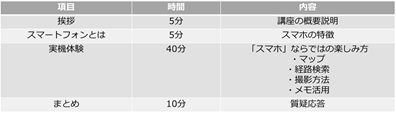
人数:12名(男性1名)
世代:60代後半~70代
nodoca担当者のご挨拶とソフトバンク・スマホアドバイザー®の自己紹介に続き、講座がスタート。
今回は、ソフトバンク「iPhone」の体験機を使って進めていきます。
「気分が悪くなったり、体調が悪くなったりしたら、遠慮なくおっしゃってください」という声がけもあり、リラックスした中で始まりました。
スマートフォンを日常的に活用しているかどうか、という問いかけに手を挙げたのは、2人~3人程度でした。
~スマートフォンの特徴~
スマートフォンでアプリを使うと通信料がかかりますが、wi-fiにつなぐことで無料になります。初心者向け講座では、スマートフォンの料金プランで使えるデータ量「ギガ」や「wi-fi」について、大まかな説明がありました。
「私は写真を撮ることハマっています。皆さん、写真を撮りますか?
博多駅で11月1日に点灯式がありましたよね。これは、その時に撮った写真です。ようやく寒くなって、紅葉も見ごろになってきましたね。寒くなると外出しなくなる方もいらっしゃると思いますが、外に出て写真をたくさん撮ってほしいと思います。
スマートフォンの活用は難しいけれど、まず写真を撮ることに挑戦してみてください」
そして“アプリ”とは“機能”のこと、と説明がありました。
“アプリ”とは何なのか…。
スマートフォンでは、さまざまな「機能」のことを「アプリ機能」といいます。
参加者の方々には、日常ではあまり聞きなれない言葉に、ピンとこない方が多かったようです。
その後、いよいよ体験へ進みます。
~地図の活用法~
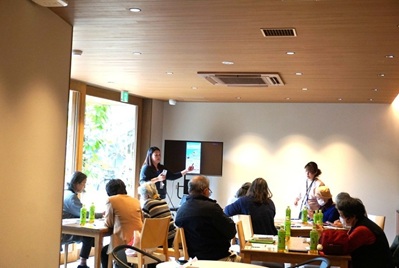
「地図アプリを触っていきます。今からやるのは”Google Map(グーグルマップ)”。 体験機はiPhoneですが、Androidにも元から入っているアプリです。
使っている方は多分活用されていると思いますが、使ってない方に質問です。
例えば旅行へ行くとき、何を持っていきますか? 地図とガイドブック、カメラも持っていきますよね。
それから、車にはカーナビがついていますね。車に乗らなくても、ナビが使えたらいいなと、そんなふうに思ったことありませんか? そんな時にも活用できますので、実際に触ってみましょう」
●ブラックアウトしている画面を指で軽くタッチ。
「上に時間が出ていると思いますが、しばらくすると、消えてしまいます。消えたらもう1回ちょっとだけ触ります。
そして、下に白い棒が出ていますので、この棒を触りながらシュッと上にスライドさせましょう。
ご自分のスマートフォンで見たことあるものが並んでいる画面ですよね。この画面をホーム画面と言います。Androidでも同じですよ」
●そして、いよいよ”Google Map”を起動。
「iPhoneには地図アプリは2つありますが、今日は雫が逆さまになったようなマークの”Google Map"を使っていきます。
アプリを見つけたら、軽くタッチしましょう。頬っぺたを触るように優しくタッチしてください。人間の指の微量な静電気に反応するようになっています。だから、強く押さなくて大丈夫なんですよ」
●地図の中央に表れた青い点が現在地。
「この青い点は自分のいる場所を示しています。もっと詳しく言うとスマートフォンの位置になります。このスマートフォンを持っているので、今私たちのいる場所が表示されています。
そして、ビームみたいなものが出ているのがわかりますか? これは、自分が向いている方向を示しています。体の向きを変えると、このビームの方向も変わるんですよ。
これが、何に活用できるのかというと、どっちに進むかわからない時です。目的の位置とビームの向きが反対だったら逆です。それを確認しながら進めば良いと、なんとなくわかりますよね」
●自分のいる場所から地図を動かしてみる。
「今自分がいる場所が真ん中になります。
それでは、左から右に軽く指を滑らせてみてください。左から練習です。
知っている人も練習だけ一緒にやりましょう。
軽く左から右。できたら右から左に動かして、もうどこが映ってもいいです。
違ってもいいので、自分で動かして。左から右、右から左と練習です! 触ってみることが大事なので…動きましたよね。
今、左右に動かしました。今度は上下に動かしたいと思います。下から上に動かしましょう。ここにコツがあります。
下と上の部分ですが、上の部分は検索とかレストランとか文字が出ていて、下はスポットや保存済みなどの文字が出ていますよね。上下に動かすときは、そこに当たらないように真ん中あたりを触る。これがコツです。
違うボタンに反応しないように、なるべく真ん中をずらしていく。
左右も上下もできましたね。もう皆さん、問題なくできるんじゃないかな」
●さらにスマートフォンの便利な拡大機能。
「もっと近づいてみたくないですか? 拡大をしていきましょう。
拡大のやり方ですが、苦手な方はコツをお話しします。
指でオッケーマークつくってください。そのオッケーマークを軽く画面に触ってから指を開く。開いたら指を外しましょう。指を置いて開いたら指を離す。
すると、大きくなったのがわかりますか。どんどん大きくなって、道も近く見えてきましたよね。これは、拡大の練習になります。
オッケーマークが苦手な人は、人差し指と中指のピースを閉じたまま指を置いて「開いて指を外す」でも大丈夫です。
今度は拡大したものを縮小しましょうか。縮小は逆です。開いた指をね、オッケーを開いた状態から、布や塩をつまむように画面をシューとつまみます」
●どんどん縮めると福岡がなくなり世界が見える。
「今度は九州が出てきますが、九州が出てきたらもっと縮めてください。皆さん、もう日本がめちゃめちゃ小さくなって、モンゴルが見えてきました。
もっと世界を見ていきましょう。どんどん縮めて、モンゴルからロシアが見えてきます。もっともっと縮めてみよう。これ以上は小さくならないところまで縮めていいですよ」
●縮めた地図を上下左右に動かして地球一周! 地球をクルクル回して誰もが笑顔に。
「それでは、日本に戻ってきて。青い点が真ん中になるよう動かしてみましょう。
今から最初の場所に戻っていきたいと思います。これで1個1個拡大するなんて、もうどこに行ったかわからないし、面倒くさいですよね。
1発で戻れるボタンがあります。これが右側の下から真ん中あたり、2つボタンが縦に並んでいます。 見つかりましたか? その矢印(紙ヒコーキのような)のマーク。それを皆さん一斉にポンと押してみてください。はい、すぐ戻ってきました。これを、現在地ボタンといいます。
これは、今自分が何処にいるのか、迷って場所が分からなくなってしまった時の『現在地』、『ココにいますよ』と示してくれるものです」
~経路検索~
●目的地の検索(音声入力の仕方)。
「目的地に行くために、道を調べますよね。今から一緒にやっていきます。
まず、検索という文字が上にありますね。ここに文字を入れていくのですが、今日はもっと簡単な方法でやりましょう。
検索の横にマイクがありますね。これを使って、音声で検索できます。これは、海外でもどこでも調べられるんですよ!」
●県内の古民家レストランを検索。
「画面いっぱいに出てきました。ここが、私が紹介したかったレストランです。
そこの情報で写真が出ていますよね。この写真、さっき練習しましたが、右から左に動かすと、いろいろな写真が見られます。
すごく趣のある建物で玄関もすごく素敵ですよね。お料理の種類なども。
さらに、いつもと違う情報が欲しいと思った時は、画面の真ん中から少し下あたりに軽く指を置いて、指を上に滑らせていきます。
すると、今度は営業時間が出てきました。営業時間ラインの横に下向きの矢印がありますが、そこをタッチすることで営業時間の確認や休業日などを知ることができます。
営業時間が変わる場合など、直接電話しなければならない場合など、そんな時には、下の画面に電話という番号があるのがわかりますか。押すと電話番号が出てきます。そのまま押せば電話がかかります」
●行き方を選ぶ。
「左下に緑色や青など、曲がった矢印がありますね。ここをそっとタッチしましょう。まず1番上は、現在地。そして真ん中が地図ですね。そして真ん中から下、ここから行き方を選べます。
私の体験機では、車になっていますが、中にはここが車じゃない人もいらっしゃると思います。
下から半分の白い部分がありますね。ここで、行き方を選べます。今、車や公共交通機関などの文字があると思いますが、そのすぐ下に41分や1時間48分という時間が書いてあるところがありますよね。
小さいところです。指を置いて左右に動かすと動きますから、左から右に動かして、動かなくなるまで動かしてみてください。
ここが青くなっている場合は、これを選んでいるということです。車と書いてあるのは、ここから車でこの目的地へ行く場合の時間。
横に動かすと、公共交通機関に変わったのがわかりますか? 車から公共交通機関に変わりますよね。公共交通機関。電車かバスで行く場合は、時間も1時間や1時間48分に変わりましたね」
●海外でも使える機能。
「徒歩では6時間と出ていますね。もし散歩コースで、違うところを歩いたらどれぐらいの時間がかかるかというのもわかりますよ。
さらに、自転車のとなり、人が手を挙げているのがタクシーです。タクシーのアプリを入れている人は、そのままアプリからタクシーが呼べます。
これは、旅行先でも使えて便利です。私は、このタクシーアプリを使っていますが、ここからでも呼べるんですね。旅行先の慣れない土地では、道はよくわからないですから。もちろん海外でも使えます。私は、韓国に行ったときに使いました」
●”Google Map”を閉じる。
「下に黒い棒が出ていますので、この棒を触りながら指を動かしていきましょう。下から上に動かして離すとアプリが閉じます」
散歩へ出かけてみたい、お店を探したい、海外旅行までいろいろな場面で活躍しそうです。
ガイドブックを持っていく必要もなく、海外でも地図アプリは日本語表記で出てくるという話に驚きの声もありました。
※個人宅などの住所検索には注意が必要です。
~撮影方法~
「お正月は、皆で集まったり、旅行に行ったりする方もいらっしゃると思います。そんな時には、いろいろな写真が撮れますし、旅行に行く時には、地図と同じでカメラを持っていかなくてよくなりますよね。
スマートフォンのカメラは、じっと押さないで触るだけです。軽く、ちょっと押して指を外した時にカシャっとシャッター音がしますね。
コツは、脇を締めること。壁やテーブルがあれば、肘を固定する。動かさないで、軽くタッチして撮るのがコツです。手首も動かさないでくださいね」
●自撮りについて。
「シャッターの右横、矢印がこう、丸まっているもの、それをちょっと押してみてください。自分が映りますよね。画面側にもカメラがあるので自撮りできるんです。下から撮るとおかしくなるので、斜め上から撮ると1番綺麗に映ります!」
~メモとしても活用~
●写真をメモ代わりに。
「大事な情報が書いてあるものを捨ててしまった時でも、撮影しておけば安心ですよね。眼鏡がない時には、地図の時と同じように写真を拡大できます。そう、指をオッケーマークにして広げてください」
●保存された写真の活用。
「写真は操作しなくても、ちゃんと保存されています。スマートフォンに入っているものは、カメラ屋さんに持って行ったり、量販店へ行けば自分で現像する場所がありますので、写真にすることもできます。
また、電球が切れた場合、小さくて見えにくい品番などの写真を撮って店舗へ持っていくと間違いがないですよね」
あっという間に1時間が過ぎ、それぞれ質問や近くのスマホアドバイザー®が常駐するショッピングモールへの予約などを経て講座が終了しました。
参加者の方々には、新しいことを知る喜びに生き生きとした笑顔がありました。
一方で、初心者向け講座でも使い慣れた人向けの内容を教えて欲しい、イベント申し込みの方法自体を難しく感じたという要望や意見がありました。
スマートフォンの地図とカメラ機能の使い方に慣れるほど、外出の機会も増え生活の質が向上していきそうです。
2. 12月10日
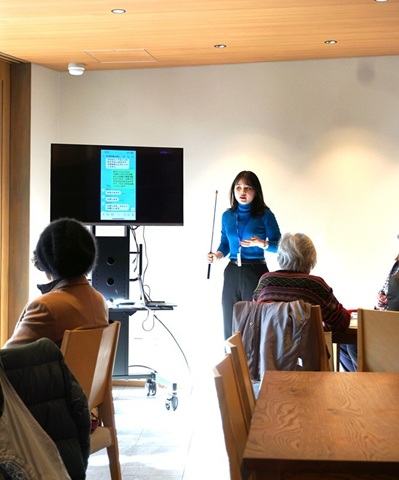
人数:8名(男性1名)
世代:60代後半~70代
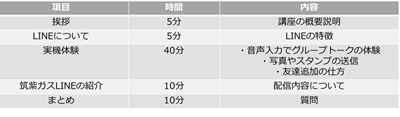
第2回目は、日常的に使うことが多いアプリ”LINE”についてです。
ショールームと「人と街をつなぐ」レンタルスペースとしての「nodoca」の紹介と、筑紫野市出身というスマホアドバイザー®の自己紹介と趣味の話から始まりました。
「私の趣味は旅行に行くことです。国内・国外問わずいろんなところに行ってみたいなと思っています。先日はオーストラリアに行って、コアラを抱っこしてみましたが、この写真です。なんだか目が可愛くないですね(笑)。
これは、お気に入りの写真ですが、スマートフォンで撮りました。スマートフォンの画質が良いのは、皆さんご存知の方も多いと思うんですが、細かい産毛まで見えるんです。15mくらい先のコアラを拡大したもので、カメラの機能はとても進化しています。
カメラアプリを使えば、旅の楽しさや美味しく食べた料理のことなど、思い出に残せますね」
●”LINE”に慣れるために。
「では、今回の”LINE”ですが、皆さん使っている方も多いと思います。始めたきっかけを覚えていますか?
よく聞くお話が、家族からLINEを使ってみようと言われたから、ガラケーからスマートフォンに買い替えたからなど。そんなことがきっかけの方も多いと思います。
でも、文字入力が難しかったり、違うボタン押してしまったり、そういう経験もあるのではないでしょうか。
”LINE”を気軽に使っていただくために、便利な機能をご紹介していこうと思います」
~グループトーク~
●メッセージのやり取り、文字入力について。
「やり取りを始めていきますが、まず皆さんとトークを始めようと思います。今、やり取りの履歴が見られる画面になっていますね。
体験機では、まだやり取りがない状態です。トークは”LINE”の中でやり取りが残ります。
では、今からメッセージをお送りしますね。
音声でお伝えします。
『皆さん、こんにちは。ビックリマーク 改行。今日はとってもいい天気ですねニコニコマーク。ぜひスマホ教室を楽しんでください』
皆さん、今メッセージが届きましたか?」
●トーク画面に一斉にメッセージが届く。
「今日は皆さんとメッセージのやり取りをするんですが、1対1ではなく、私と皆さん全員のグループでやっていきます。
複数人の1つの部屋で一斉にやり取りができる“グループトーク”をやっていきますね」
●参加者全員のグループトークがスタート。
「私のメッセージが届いているので、見ていきたいと思います。ちゃんと漢字やニコニコマークも入っていますね。
今日はですね、この音声入力を使って皆さんと”LINE”のやり取りをしていきます」
●マイクの違いについて。
「やり取りの画面で、文字を打つところを出したいと思います。出すときは画面の1番下、薄いAaとあるところを押してみましょう。
音声入力は、マイクを使って入力していくんですが…マイクが二つあると気づいた方もいらっしゃると思います。これは、機能がそれぞれ違います。
ご説明すると、この上のマイクは声をそのまま相手に届ける、音声を相手に届けるマイクです。
今日使っていくのが、この右下のマイクです。これは、声を文字に起こして、文字を相手に送るマイクです」
●音声を文字にしてメッセージを届ける。
「違うスマートフォンでも同じ場所にあります。
今から使う文字起こしの右下のマイクは、スマートフォンによって場所が違ったり、表示されずに隠れていたりすることもあります。
マイクを押すと色が変わりますが、まだ皆さんは、押さなくても良いですよ。
マイクの色が変わると、マイクの機能がオンになっている状態です。
マイクがオンになっていると、話していることがすべて文字になっていくのがわかりますが?」
●送信までの流れ。
「マイクが入ったら言いたいこと(要件)だけを言うのがコツです。
言い終わったらマイクを切らなければいけないので、マイクを切るときには、もう一度マイクを押す。すると、色が元に戻ります。元通りになったら、マイクが消えた状態。その状態で入っている文字をちゃんと送りたいですね。
文章を確認して間違いがなかったら、右横の青い紙ヒコーキマークを押します。文字を入力しないと、青い紙ヒコーキは出てこないんですが、この紙ヒコーキのマークを押すまでが一連の流れになります」
●実体験。
「まず、私が1度やってみますね。
『今週の12月10日、日曜日に公民館で清掃活動を行います。出席できる方はお弁当が出ますので、ぜひご参加お願いいたします』
文字が入ったら、紙ヒコーキの青いマークをポンと押します。すると、皆さんにメッセージが届きました。
皆さんへ今から質問をするので、それに対しての返事を音声入力を使ってやってください。
では、『この清掃活動に出席できますか?』
参加できます、参加できませんという返事を、音声入力を使ってやってみてください」
●違うパターンが出る場合の注意点。
「マイクを押すと文字が消えてナミナミが出てくる方もいます。
ナミナミになったら、マイクが入っている状態なので、喋り終わったら、もう1度、ナミナミを押すとまた戻ります。
そして喋り終わったら、この紙ヒコーキマークを必ず押してくださいね」
●必ず送信できているかどうかの確認を。
「皆さんから送られてきたメッセージを見たいと思います。
その前に、文字が邪魔ですね。文字盤をなくしたい時は、背景の青い部分をちょっと1回触ると、文字盤が消えます。
それでは、画面を上から下にずらしてみると皆さんとのやり取りが分かります。自分がメッセージを送ることができたら、必ず色が緑で右側に表示されます。
時々、”LINE”のメッセージで、お友だちに送ったけれど返事が来ません、という相談をいただきます。そんな時は、緑色になっていない場合が多いです。自分で送ったつもりで送れていなかったということですね」
●送ったメッセージの既読について。
「今度は反対に、自分以外の人が送ったメッセージは、白色の吹き出しで、画面の左側に出ています。自分と、自分以外の人のメッセージの違いです。
そして、緑色の自分の送ったメッセージの左下に、“既読10”と出ると思います。これで、自分の送ったメッセージを何人が見たかどうかが分かります。
既読10ということは、自分以外の10人が私のメッセージを読みましたよということですね」
●音声入力の活用。
「メッセージでは音声入力を使っていただきたいです。
注目していただきたいのが、12月10日日曜日と、数字も簡単に変えてくれています。
文字を数字に変えたり、漢字を変換したり、うまくいかないことも音声入力であれば簡単です!」
~スタンプ・写真の送信~
●”LINE”のスタンプについて。
「では、文字だけでなくスタンプを使っていきたいと思います。
もう一度、文字を出しましょう。このメッセージ画面の真ん中にニコちゃんマークと右側にマイクがありますね。
ニコちゃんマークの中から、スタンプを選べます。スタンプは、無料で使えるものと有料で使えるものがありますが、基本的に無料で使えるスタンプがたくさんあります。
今から押していただくのは全部無料で使えますので見ていきましょう。
この小さなマークを指で左右に揺らしてください。すると動きます。動いたのが確認できたら、左から右に、これ以上動かないところまで、ずらすとシャープのマークが出てきます。
このシャーのマークは、今まで使ったスタンプの履歴になります。使える場面ごとにLINEがまとめてくれているものです。スタンプの種類はたくさんあるので、探す手間が省けて便利ですよね」
●たくさんの動くスタンプ。
「スタンプの右下に小さな三角のマークがあるものと無いものがあると思います。何もついてないのは動かないスタンプで、逆に三角のこのマークがついているものは動くスタンプです。
皆さん、1度この三角マークがついているもの、どれでもいいので、ちょっと触ってみましょうか。
画面の真ん中に大きく表示されて、自分が選んだものが出ていると思います。これを送りたいと思ったら、また青い紙ヒコーキを押してください。文字盤を消したい時には、背景の青い隙間をちょっと押してください。
長い文章を送りたくない時や楽しく弾けたい時には、スタンプ機能を使ってみても良いと思います」
●”LINE”で写真を送る。
「今度は、写真を送ってみたいと思います。画面の1番下に3つ、十字と真ん中のカメラと右隣に四角いマークがありますね。
右の2つは、どちらも写真を送るマークなんですが、ちょっと違いがあります。
中央のカメラのマークは、いま撮った写真を相手に送りたい時に使うマーク。
そして右側の四角の中にギザギザマークがあるもの。このマークは、昨日撮った写真や一昨日撮った写真、何年も前に撮った写真など、以前撮った写真を送りたい時に押すという違いです」
●いま撮った写真を送信してみる。
「今日は、以前撮った写真はないので、この場で写真を撮って相手に送りたいと思います。
カシャッという音は写真が撮れた合図なんですが、写真を撮っただけでは相手に送れません。そこで、また右下の紙ヒコーキマークを押すと相手に届きます。
皆さん、送れていますね。この場で写真を撮って送りたい時には、カメラのマークを使ってください」
~友だち追加の方法~
●”LINE”の友だち申請の手順。
「トークのやり取りをする時には、LINE上でお友だちになっていなくてはいけません。その”LINE”の友だち追加の仕方を見ていきたいと思います。
やり取りの画面では、お友だちになることはできませんので、1つ前の画面に戻りたいと思います。
1つ前に画面に戻るときは、画面の左上ですね、この『く』の枠をちょっと押すと前の画面に戻ります。
そして、どこで友だちになるのかというと、1番下に5つマークがあるんですが、トークという吹き出しのマークが黒くなっていると思います。
黒くなっている時は、トーク画面にいますよという意味になります。
トーク画面では、友だちができません。左の家のマーク『ホーム』画面で友だちを追加できます。
このホームが”LINE”のホーム画面、基本となる画面になります。
そして、この画面の右上に4つの小さなマークがあります。右から2番目に、人型のマークがありますので、これをちょっと触ります。
いま友だち追加の画面、『友だちになる画面』を開いていただきました」
●友だち追加のやり方と注意点。
「”LINE”の友だちは申請のやり方は、3つあります。
左上の正体、このプラスのマークですね、十字のマーク。これは、相手に私と”LINE”をしましょうと招待状を送るマーク。
相手の電話番号かメールアドレス、どちらかを使って相手に招待状を送ります。
招待状を送られた友だちが『いいですよ、”LINE”友だちになりましょう』と承認をしないと、友だちにはなれないので、そこだけ注意してください。
確実なのは、招待状送ったよと連絡をしておくと、相手も気づきやすいと思います。
これは、相手の電話番号かメールアドレスを知っておく必要がありますから、なかなか会えない遠方のお知り合いなどには良いと思います。
次に右側の検索の虫眼鏡のマークですね。これは、”LINE”で友だちになりたい人の名前を検索して、その人と友だちになるというもの。
でも、これはあまりおすすめしていません。なぜかと言うと、ほとんどの人が”LINE”の検索で名前を表示しない設定にしています。
個人情報になりますし、自分の名前を検索されて表示され、知らない人が追加の友だちになっていても困りますよね。
この検索は、どういう時に使えるのかというと、個人ではなく、お店やドラッグストアなど、最近『”LINE”始めました』というポップを見かけたことがありませんか? その時には、この検索機能を使うと店舗の”LINE”情報が出てきます。興味がある店舗などの公式アカウントを検索して友だち追加できます」
●1番お勧めの友だち追加は。
「では、どれがおすすめかというと、真ん中のQRコードです。
皆さん、1回押してみましょうか。軽く押していただくと、カメラが立ち上がります。カメラの状態になっているので、相手のQRコードを読み込む。そして相手にも、自分のQRコードを読み取ってもらう方法です。
カメラのちょっと下に『マイQRコード』とありますね。この『マイQRコード』をちょっと押してみてください。すると、自分の”LINE”のQRコードが出てきます。
このマイQRコードが表示されている状態で、友だちになってほしい方にカメラの状態にしてもらい自分のQRコードを読み込んでもらう。
そして相手にQRコード表示してもらい、お互いに読み込みできたらLINE友だちになれます!
これは、対面じゃないと友だち追加はできないので、1番安全な方法です。閉じるときには、また右上の方にバツをタッチ。カメラに戻ったら、左上のバツを押して元に戻ります」
●講座の終わりに。
「閉じる時は、画面の下の黒い線を触りながら指でシュッと払うとスマートフォンの画面に戻ります。
スマートフォンは習い事でもあるように、何回も触れば触るほどで上達して使い方がわかっていきます。詳しい人がいれば、一緒に触ってみていただきたいと思います。
また、複数の人数で、同時にやり取りができるグループトークも便利で楽しいですよ。スタンプやイラスト、写真など簡単に送ることができるので、ぜひ活用してください」
友だち追加の仕方や申請の仕方が分かって良かったという”LINE”に積極的な意見と、セキュリティなどスマートフォンには不安も多いという、スマートフォンへの慎重な意見の両方がありました。また、スマートフォン自体が重く、あまり持ち歩かないという方も。
nodocaは、いろいろなことに利用されているコミュニティの場。スマホ講座は、今後も続く予定です。スマートフォンの操作でわからないことがあれば、訪れて気軽にスタッフへお尋ねください!
また、ソフトバンクではスマホアドバイザー®によるスマホ教室を開催しています。
詳細は以下のURLからご確認ください。
https://www.softbank.jp/mobile/special/sumaho-adviser/